
✅ Payez rapidement et en toute sécurité avec Samsung Wallet : enregistrez vos cartes, approchez votre smartphone du terminal et validez!
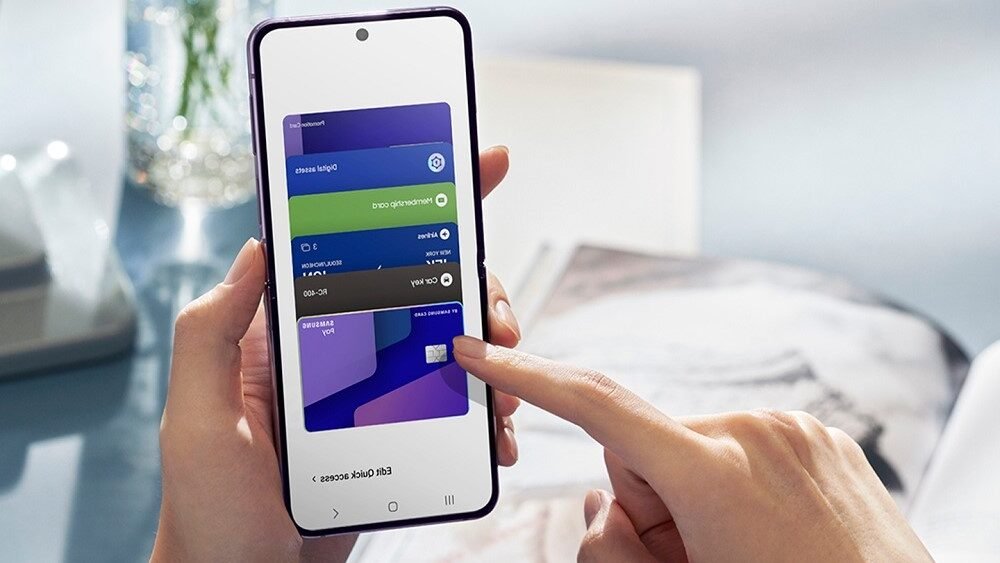
Payer facilement avec Samsung Wallet sur votre smartphone est un moyen pratique et sécurisé d’effectuer vos transactions quotidiennes sans avoir besoin de votre carte physique. Samsung Wallet vous permet de stocker vos cartes de paiement, cartes de fidélité, billets et même vos cartes d’identité numériques, vous offrant une solution tout-en-un accessible directement depuis votre téléphone.
Nous allons détailler comment configurer Samsung Wallet, ajouter vos cartes de paiement, et effectuer des paiements sans contact de manière fluide. Nous aborderons également les mesures de sécurité mises en place par Samsung, les appareils compatibles, ainsi que quelques astuces pour optimiser l’utilisation de votre portefeuille numérique au quotidien. Grâce à des explications pas à pas et des conseils pratiques, vous serez capable de profiter pleinement des fonctionnalités offertes par Samsung Wallet, que ce soit en magasin, en ligne ou même pour gérer vos informations personnelles en toute sécurité.
Configurer Samsung Wallet sur votre smartphone
Pour commencer à utiliser Samsung Wallet, il faut d’abord s’assurer que votre smartphone est compatible (comme les modèles récents de la gamme Galaxy) et que vous avez la dernière version de l’application installée. Ensuite, ouvrez l’application Samsung Wallet et connectez-vous avec votre compte Samsung.
Ajouter une carte bancaire
- Appuyez sur « Ajouter une carte ».
- Scannez votre carte bancaire ou entrez manuellement les informations.
- Suivez les étapes de vérification, qui peuvent inclure un code envoyé par votre banque.
Activer le paiement sans contact
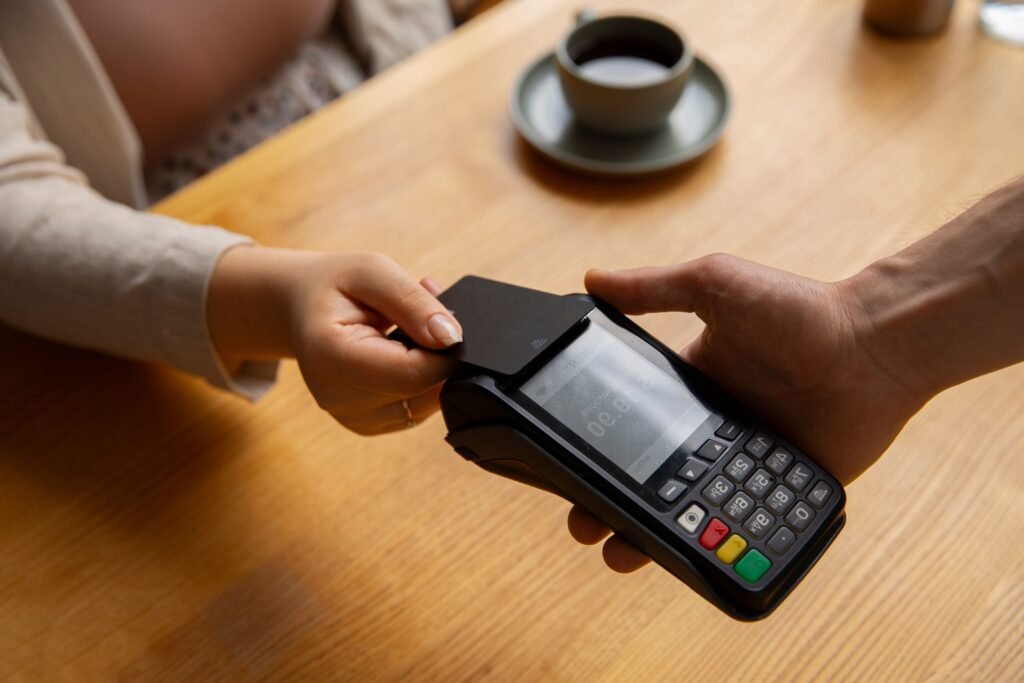
Une fois votre carte ajoutée, assurez-vous que la fonctionnalité NFC (communication en champ proche) est activée sur votre téléphone, car elle permet de payer sans contact en approchant simplement votre smartphone du terminal de paiement.
Utiliser Samsung Wallet pour payer en magasin
Pour payer, il vous suffit de :
- Déverrouiller votre smartphone.
- Ouvrir Samsung Wallet ou simplement rapprocher votre téléphone du terminal sans contact.
- Confirmer le paiement avec votre méthode d’authentification préférée (empreinte digitale, reconnaissance faciale ou code PIN).
Sécurité et conseils
Samsung Wallet utilise des technologies avancées telles que la tokenisation, qui remplace vos coordonnées bancaires par des numéros virtuels, protégeant ainsi vos données sensibles. De plus, l’authentification biométrique contribue à éviter toute utilisation frauduleuse.
Pour optimiser la sécurité :
- Activez toujours un verrouillage d’écran robuste.
- Ne partagez jamais votre téléphone ou vos codes d’accès.
- Vérifiez régulièrement les transactions dans votre application bancaire.
Compatibilité et autres fonctionnalités
Samsung Wallet est compatible avec la majorité des cartes bancaires françaises et offre également la possibilité d’ajouter des cartes de fidélité, des billets d’avion, des tickets de cinéma, ce qui facilite le quotidien en centralisant tous ces éléments à portée de main.
Étapes détaillées pour configurer Samsung Wallet sur votre appareil
Configurer votre Samsung Wallet est un processus simple qui vous permettra de profiter pleinement des avantages du paiement mobile sécurisé et rapide. Voici un guide pas-à-pas pour vous aider à installer et paramétrer cette application sur votre smartphone Samsung.
1. Vérifiez la compatibilité de votre appareil
Avant de commencer, assurez-vous que votre smartphone est compatible avec Samsung Wallet. En général, cette application fonctionne sur la plupart des modèles Samsung récents équipés d’Android 9.0 ou supérieur.
- Modèles recommandés : Samsung Galaxy S21, Galaxy S22, Galaxy Note 20, Galaxy Z Fold 3, etc.
- Version Android : 9.0 (Pie) minimum pour garantir une performance optimale.
Note : Une mise à jour logicielle récente peut être nécessaire pour accéder aux dernières fonctionnalités de Samsung Wallet.
2. Téléchargez et ouvrez Samsung Wallet
Samsung Wallet est préinstallé sur de nombreux téléphones Samsung. Si ce n’est pas le cas, vous pouvez facilement le télécharger via le Galaxy Store.
- Accédez au Galaxy Store sur votre smartphone.
- Cherchez “Samsung Wallet” dans la barre de recherche.
- Téléchargez et installez l’application.
- Ouvrez l’application pour commencer la configuration.
3. Ajoutez vos cartes de paiement
Une fois dans l’application, vous pouvez enregistrer vos cartes bancaires. Samsung Wallet supporte la plupart des cartes Visa, Mastercard et American Express.
- Cliquez sur “Ajouter une carte”.
- Utilisez la caméra pour scanner votre carte ou entrez les informations manuellement.
- Suivez les instructions pour vérifier votre carte (souvent via un code envoyé par SMS ou email).
Astuce : Certaines banques proposent une activation instantanée via leur application intégrée avec Samsung Wallet, ce qui rend le processus encore plus rapide.
4. Configurez la sécurité de votre wallet
Pour sécuriser vos paiements, Samsung Wallet vous propose plusieurs options :
- Reconnaissance faciale (Face ID)
- Scanner d’empreintes digitales
- Code PIN ou mot de passe
Nous recommandons fortement d’activer au moins l’une de ces mesures pour garantir que vos informations de paiement restent protégées.
5. Activez la fonction de paiement sans contact NFC
Le paiement via Samsung Wallet utilise la technologie NFC (Near Field Communication) pour permettre des transactions rapides et sécurisées.
- Assurez-vous que la fonction NFC est activée dans les paramètres de votre smartphone (Paramètres > Connexions > NFC et paiement sans contact).
- Dans Samsung Wallet, sélectionnez votre carte par défaut pour le paiement sans contact.
Une fois ceci configuré, il vous suffira d’approcher votre téléphone du terminal de paiement pour effectuer vos achats.
Tableau récapitulatif des étapes clés
| Étape | Description | Conseils pratiques |
|---|---|---|
| Vérification de la compatibilité | Confirmer le modèle et la version Android | Mettre à jour votre système avant installation |
| Téléchargement | Installer Samsung Wallet depuis Galaxy Store si besoin | Utiliser une connexion Wifi pour une installation rapide |
| Ajout des cartes | Scanner ou saisir manuellement les informations | Préparer les moyens de vérification (SMS, email) |
| Sécurité | Configurer biométrie ou code PIN | Choisir la méthode la plus sûre disponible sur votre appareil |
| Activation NFC | Activer le paiement sans contact | Tester avec un petit achat en magasin |
Cas d’utilisation réels
Exemple : Sophie, utilisatrice Samsung Wallet, a pu réduire son temps de passage en caisse dans les supermarchés grâce au paiement sans contact. De plus, elle apprécie la possibilité d’ajouter ses cartes de fidélité pour cumuler des points facilement.
Astuce professionnelle : Les entreprises peuvent proposer Samsung Wallet comme solution de paiement à leurs employés, ce qui facilite les remboursements de frais et optimise la gestion des dépenses en déplacements professionnels.
Questions fréquemment posées
Qu’est-ce que Samsung Wallet ?
Samsung Wallet est une application intégrée aux smartphones Samsung qui permet de stocker et d’utiliser des cartes de paiement, cartes de fidélité, billets et plus, pour payer facilement.
Comment ajouter une carte bancaire dans Samsung Wallet ?
Il suffit d’ouvrir l’application, cliquer sur «Ajouter une carte», puis scanner votre carte ou saisir ses informations manuellement.
Est-ce que Samsung Wallet est sécurisé pour les paiements ?
Oui, il utilise la technologie NFC et la tokenisation pour sécuriser chaque transaction, sans transmettre directement vos informations bancaires.
Quels smartphones Samsung sont compatibles avec Samsung Wallet ?
Les modèles récents, généralement à partir de la série Galaxy S7 et plus, supportent Samsung Wallet et les paiements sans contact.
Peut-on utiliser Samsung Wallet sans connexion Internet ?
Oui, une fois la carte ajoutée, vous pouvez payer même sans connexion, car la transaction s’effectue par NFC localement.
Points clés à retenir sur Samsung Wallet
- Application native Samsung pour regrouper cartes et moyens de paiement.
- Grâce au NFC, les paiements sont rapides et sécurisés via tokenisation.
- Compatible avec la majorité des cartes bancaires principales.
- Fonctionne même hors ligne après configuration initiale.
- Compatible avec les smartphones Samsung récents (Galaxy S7 et plus).
N’hésitez pas à laisser vos commentaires ci-dessous et à consulter nos autres articles sur les solutions de paiement mobile pour en savoir plus !