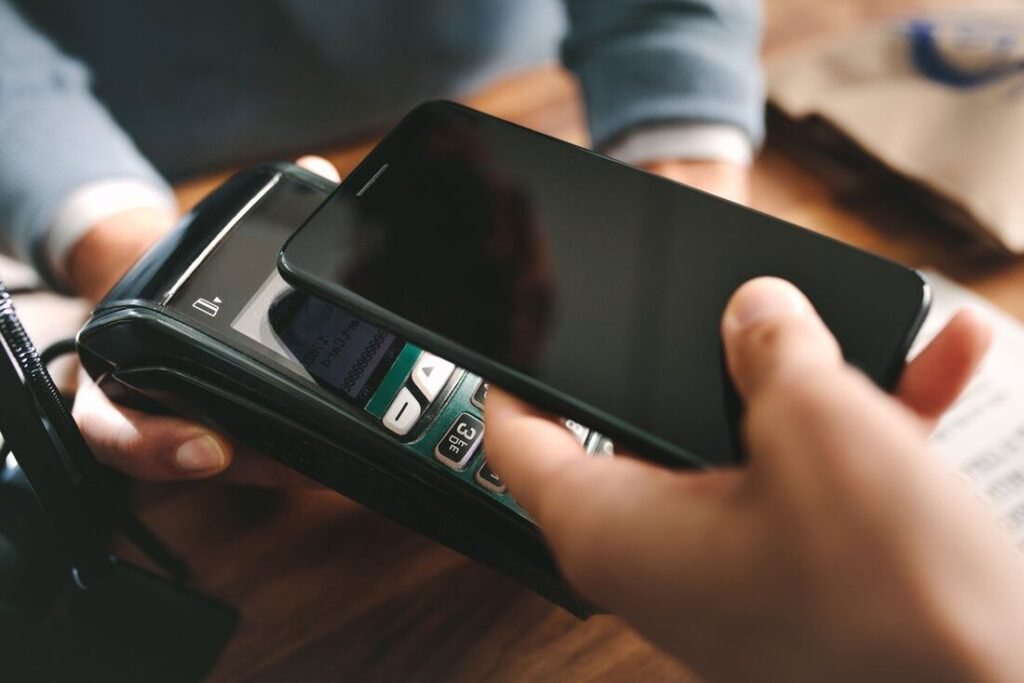
✅ Payez facilement avec votre téléphone chez Société Générale grâce à Apple Pay, Google Pay ou leur appli bancaire sécurisée et rapide.
Pour payer avec son téléphone chez Société Générale, il suffit d’utiliser une solution de paiement mobile compatible, telle que Apple Pay, Google Pay ou encore le service de paiement mobile proposé directement par la banque via son application. La Société Générale facilite les paiements sans contact via smartphone, permettant ainsi de régler ses achats en magasin simplement en approchant son mobile du terminal de paiement équipé du NFC.
Nous allons vous expliquer en détail comment configurer et utiliser votre téléphone pour effectuer des paiements chez Société Générale. Nous aborderons notamment :
- Les conditions préalables pour utiliser le paiement mobile (type de téléphone, carte bancaire compatible)
- Les étapes pour activer le paiement sans contact via l’application Société Générale ou via des portefeuilles électroniques comme Apple Pay et Google Pay
- Les conseils pour sécuriser vos transactions et gérer vos paiements directement depuis votre téléphone
- Les limites et plafonds de paiement avec les solutions mobiles
- Les éventuels frais associés et la disponibilité du service
Grâce à ces explications, vous saurez comment transformer votre téléphone en moyen de paiement sécurisé avec votre compte Société Générale, pour gagner en rapidité et en praticité lors de vos achats quotidiens.
Les étapes pour activer le paiement mobile sur votre smartphone
Pour profiter pleinement du paiement mobile chez Société Générale, il est essentiel de configurer correctement votre smartphone. Voici un guide simple et efficace pour vous aider à activer cette fonctionnalité rapidement :
1. Vérifier la compatibilité de votre smartphone
Avant toute chose, assurez-vous que votre appareil prend en charge les technologies nécessaires, notamment la communication en champ proche (NFC). Cette technologie permet au téléphone de communiquer avec le terminal de paiement bancaire.
- Android : la plupart des smartphones récents intègrent la NFC, mais il est bon de vérifier dans les paramètres.
- iPhone : les modèles à partir de l’iPhone 6 supportent le paiement mobile via Apple Pay.
2. Télécharger et installer l’application Société Générale
L’application mobile officielle de la Société Générale est votre point d’entrée pour gérer vos paiements mobiles.
- Recherchez « Société Générale » dans le Google Play Store ou l’App Store d’Apple.
- Installez l’application et connectez-vous avec vos identifiants sécurisés.
3. Ajouter votre carte bancaire à l’application de paiement
Une fois connecté, suivez ces étapes pour enregistrer votre carte :
- Accédez à la rubrique « Paiement mobile » ou « Cartes » dans l’application.
- Sélectionnez « Ajouter une carte » et entrez les informations demandées.
- Validez votre carte via un code de sécurité reçu par SMS ou via votre espace personnel sur le site.
Astuce : Pour garantir la sécurité de vos transactions, la Société Générale applique une authentification forte, ce qui signifie qu’un code unique vous sera souvent demandé lors de l’ajout et de l’utilisation de votre carte.
4. Activer le paiement sans contact sur votre smartphone
Pour que le paiement soit opérationnel, il est important de activer la fonction NFC sur votre téléphone :
- Android : rendez-vous dans Paramètres > Connexions > NFC et activez l’option.
- iPhone : la NFC est activée automatiquement pour Apple Pay, aucune manipulation nécessaire.
Tableau récapitulatif – Configuration rapide pour les différents systèmes
| Système | Vérification NFC | Application à télécharger | Activation NFC |
|---|---|---|---|
| Android | Paramètres > Connexions > NFC | Société Générale (Google Play) | Activer manuellement |
| iPhone | Modèles 6 et plus | Société Générale (App Store) + Apple Pay | Activé automatiquement |
5. Tester votre paiement mobile
Pour être sûr que tout fonctionne, faites un test :
- Dirigez-vous vers un terminal de paiement compatible sans contact.
- Déverrouillez votre smartphone et approchez-le du terminal.
- Confirmez le paiement si nécessaire.
Dernier conseil : gardez toujours votre téléphone à jour et sécurisez-le avec un code ou reconnaissance biométrique afin de protéger vos données bancaires.
Questions fréquemment posées
Comment configurer le paiement mobile avec la Société Générale ?
Il suffit de télécharger l’application mobile de la Société Générale, d’ajouter votre carte bancaire dans la section paiement mobile, puis d’activer le service dans les paramètres.
Quels téléphones sont compatibles avec le paiement mobile Société Générale ?
Les smartphones équipés de la technologie NFC, sous Android (Google Pay) ou iOS (Apple Pay) sont compatibles.
Est-ce sécurisé de payer avec son téléphone chez Société Générale ?
Oui, les paiements mobiles utilisent plusieurs niveaux de sécurité, comme la tokenisation et l’authentification biométrique.
Peut-on utiliser le paiement mobile Société Générale à l’étranger ?
Oui, tant que le commerçant accepte le paiement sans contact et que votre carte est activée pour les transactions internationales.
Y a-t-il des frais pour utiliser le paiement mobile avec Société Générale ?
Non, le service de paiement mobile est généralement gratuit, mais il est conseillé de vérifier les conditions de votre contrat bancaire.
| Étape | Description | Conseils |
|---|---|---|
| 1. Télécharger l’application | Installer l’application Société Générale disponible sur iOS ou Android. | Vérifiez la dernière version pour un fonctionnement optimal. |
| 2. Ajouter une carte | Enregistrer votre carte bancaire dans la section paiement mobile de l’app. | Assurez-vous que votre carte est compatible avec le paiement sans contact. |
| 3. Activer le paiement mobile | Activer la fonction NFC et service de paiement via l’app. | Confirmez que le NFC est bien activé dans les paramètres du téléphone. |
| 4. Payer en magasin | Approchez votre téléphone du terminal de paiement sans contact pour valider. | Utilisez l’authentification biométrique ou code PIN si demandé. |
| 5. Vérifications | Consultez vos opérations effectuées via l’application pour contrôle. | Signalez toute opération suspecte à votre banque immédiatement. |
Nous vous invitons à laisser vos commentaires ci-dessous pour partager votre expérience ou poser d’autres questions. N’hésitez pas à consulter nos autres articles sur les services bancaires mobiles et la sécurité des paiements sur notre site Internet.