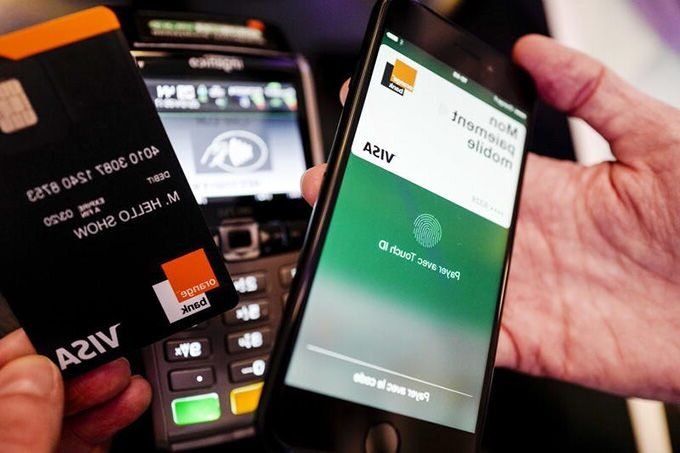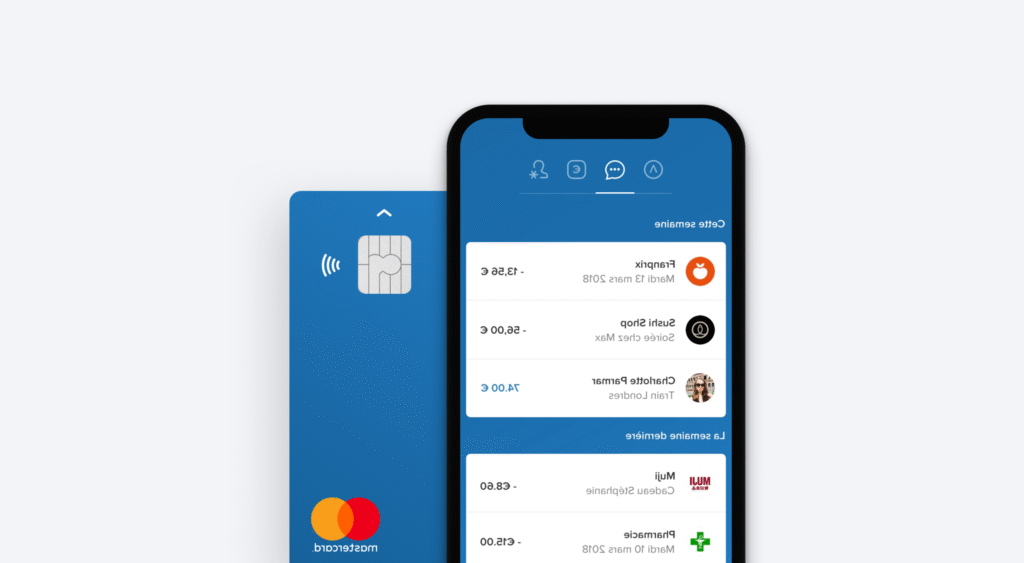

✅ Ajoutez Apple Pay sur votre iPhone en quelques clics : ouvrez Wallet, appuyez sur «+», puis ajoutez votre carte pour un paiement rapide et sécurisé !
Mettre Apple Pay sur votre iPhone est un processus simple et rapide qui vous permet d’effectuer des paiements sécurisés sans contact directement depuis votre téléphone. Pour cela, il suffit d’ajouter une carte bancaire compatible à l’application Wallet, puis de configurer Apple Pay en suivant les étapes guidées. Ce mode de paiement nécessite uniquement quelques minutes et vous offre une solution pratique pour régler vos achats en magasin, en ligne ou dans les applications.
Nous allons détailler comment configurer Apple Pay sur iPhone étape par étape, en commençant par vérifier la compatibilité de votre appareil et de votre banque, en passant par l’ajout de votre carte dans l’application Wallet, jusqu’à l’activation et l’utilisation d’Apple Pay. Nous aborderons également quelques conseils pour résoudre les éventuels problèmes et sécuriser vos transactions. Grâce à ces instructions claires, vous pourrez profiter pleinement de la simplicité et de la sécurité d’Apple Pay en un rien de temps.
Étapes pour activer Apple Pay sur iPhone
- Vérifiez la compatibilité de votre iPhone : Apple Pay est disponible sur les modèles d’iPhone à partir de l’iPhone 6.
- Ouvrez l’application Wallet : c’est l’endroit où vous allez ajouter votre carte bancaire.
- Ajoutez une carte bancaire compatible en appuyant sur le bouton «+», puis suivez les instructions pour scanner la carte ou saisir ses informations manuellement.
- Vérifiez votre identité à l’aide d’un code reçu par SMS ou d’une validation via votre banque.
- Confirmez l’ajout de la carte : une fois validée, votre carte sera disponible dans Wallet et prête à l’emploi avec Apple Pay.
- Configurez l’authentification : Apple Pay utilise Face ID, Touch ID ou le code de votre appareil pour sécuriser vos paiements.
Conseils supplémentaires pour une utilisation optimale
- Assurez-vous que votre iPhone soit à jour avec la dernière version d’iOS pour bénéficier de toutes les fonctionnalités Apple Pay.
- Activez la fonction «Autoriser les paiements sur iPhone» dans les réglages si vous rencontrez des difficultés.
- En cas de problème, contactez le service client de votre banque afin de vérifier la prise en charge d’Apple Pay.
Étapes détaillées pour ajouter une carte bancaire à Apple Wallet
Ajouter une carte bancaire à votre Apple Wallet est une opération rapide et intuitive qui vous permettra de profiter immédiatement des avantages du paiement mobile. Voici un guide simple et complet pour réussir cette étape sans encombre.
1. Vérifiez la compatibilité de votre carte
Avant toute chose, il est essentiel de s’assurer que votre carte bancaire est compatible avec Apple Pay. La majorité des cartes Visa, MasterCard et American Express émises par les grandes banques françaises sont compatibles, mais il est préférable de le confirmer auprès de votre établissement.
- Banques compatibles : BNP Paribas, Société Générale, Crédit Agricole, La Banque Postale, etc.
- Types de cartes : Cartes de débit, cartes de crédit, cartes prépayées
2. Ouvrez l’application Apple Wallet
Sur votre iPhone, localisez l’application Apple Wallet (icône représentant un porte-cartes avec des cartes colorées). Ouvrez-la pour commencer le processus d’ajout.
3. Ajoutez une nouvelle carte
Dans Apple Wallet, cliquez sur le bouton + situé en haut à droite de l’écran. L’assistant d’ajout de carte va alors se lancer.
- Vous pouvez choisir de scanner votre carte bancaire à l’aide de l’appareil photo de votre iPhone, ce qui simplifie grandement la saisie des informations.
- Sinon, vous pouvez entrer manuellement le numéro de carte, la date d’expiration et le code de sécurité.
4. Confirmez votre identité
Pour garantir la sécurité de la transaction, votre banque vous demandera de valider votre identité. Plusieurs méthodes peuvent être utilisées :
- Réception d’un code de validation par SMS
- Confirmation via l’application mobile de votre banque
- Appel téléphonique ou e-mail de vérification
Ce processus assure que seules les personnes autorisées peuvent ajouter une carte à Apple Wallet, renforçant ainsi la sécurité de vos paiements.
5. Finalisez l’ajout de la carte
Une fois votre identité confirmée, votre carte bancaire sera ajoutée à Apple Wallet. Vous recevrez une notification confirmant la réussite de l’opération.
6. Activez Apple Pay sur votre iPhone
Pour utiliser votre carte, vous devez activer Apple Pay dans les réglages. Voici comment :
- Allez dans Réglages > Wallet & Apple Pay
- Assurez-vous que la fonction est activée
- Choisissez votre carte préférée si vous avez ajouté plusieurs cartes
Astuce pratique :
Lorsque vous payez en magasin, double-cliquez rapidement sur le bouton latéral de votre iPhone pour afficher votre carte Apple Pay, ce qui accélère le processus de paiement.
Résumé des étapes clés :
| Étape | Description | Conseils |
|---|---|---|
| 1 | Vérifier la compatibilité de la carte | Contactez votre banque en cas de doute pour éviter toute déception. |
| 2 | Ouvrir Apple Wallet et cliquer sur «+» | Assurez-vous que votre iPhone est à jour pour éviter les bugs. |
| 3 | Scanner ou saisir manuellement les informations de la carte | Privilégiez le scan pour réduire les erreurs de saisie. |
| 4 | Valider votre identité via la méthode proposée par votre banque | Gardez votre téléphone à portée de main pour recevoir les codes rapidement. |
| 5 | Finaliser l’ajout et recevoir la confirmation | Redémarrez votre iPhone en cas de problème. |
| 6 | Activer Apple Pay dans les réglages | Sélectionnez la carte par défaut si vous en avez plusieurs. |
En suivant ces étapes simples, vous serez prêt à utiliser Apple Pay sur votre iPhone en un rien de temps !
Questions fréquemment posées
Qu’est-ce qu’Apple Pay et comment ça fonctionne ?
Apple Pay est un service de paiement mobile sécurisé qui permet de régler vos achats en magasin, en ligne ou dans les apps avec votre iPhone.
Quels modèles d’iPhone sont compatibles avec Apple Pay ?
Apple Pay est compatible avec les iPhone à partir du modèle iPhone 6 et ultérieurs.
Comment ajouter une carte bancaire à Apple Pay ?
Ouvrez l’app Wallet, tapez sur le + et suivez les instructions pour scanner ou saisir manuellement les informations de votre carte.
Est-ce que Apple Pay est sécurisé ?
Oui, Apple Pay utilise des technologies de cryptage et ne transmet jamais les informations réelles de votre carte aux commerçants.
Puis-je utiliser Apple Pay à l’étranger ?
Oui, Apple Pay fonctionne à l’international là où le paiement sans contact est accepté.
Résumé des étapes clés pour activer Apple Pay sur iPhone :
- Vérifiez que votre iPhone est compatible (iPhone 6 ou supérieur)
- Accédez à l’application Wallet
- Tapez sur le bouton + pour ajouter une carte
- Scannez votre carte bancaire ou saisissez les informations manuellement
- Validez via votre banque si nécessaire
- Utilisez Face ID, Touch ID ou votre code pour autoriser les paiements
Vous avez d’autres questions sur Apple Pay ? Laissez-nous un commentaire ci-dessous et n’hésitez pas à consulter nos autres articles pour découvrir plus d’astuces Apple !