
✅ Ouvrez Réglages > Wallet et Apple Pay, puis activez «Tap to Pay» pour profiter des paiements sans contact rapides et sécurisés.
Activer Tap to Pay sur iPhone permet d’utiliser votre téléphone comme terminal de paiement sans contact, facilitant ainsi les transactions sécurisées et rapides. Pour activer cette fonctionnalité, vous devez disposer d’un iPhone compatible avec iOS 16.4 ou ultérieur, puis configurer Apple Pay avec une carte bancaire éligible. Une fois configurée, la fonction Tap to Pay se déclenche automatiquement lorsqu’un autre appareil compatible approche pour effectuer un paiement sans contact via NFC.
Dans cette section, nous allons détailler les étapes précises pour activer Tap to Pay sur iPhone, ainsi que les prérequis matériels et logiciels indispensables. Ensuite, nous expliquerons comment utiliser Tap to Pay dans la pratique, en particulier pour les commerçants ou particuliers souhaitant recevoir des paiements sans terminal physique additionnel. Vous découvrirez aussi les avantages en termes de sécurité et de facilité d’utilisation, ainsi que des conseils pour optimiser l’expérience de paiement sans contact sur votre iPhone.
Étapes pour activer Tap to Pay sur iPhone
- Vérifiez la compatibilité de votre appareil : Tap to Pay nécessite un iPhone XS ou modèle ultérieur (iPhone X, XR, 11, 12, 13, 14, etc.) sous iOS 16.4 minimum.
- Mettre à jour iOS : Allez dans Réglages > Général > Mise à jour logicielle et installez iOS 16.4 ou plus récent.
- Configurer Apple Pay : Dans Réglages > Wallet et Apple Pay, ajoutez une carte bancaire compatible avec Apple Pay.
- Activer Tap to Pay : Cette option ne nécessite pas de paramètre spécifique, elle s’active automatiquement pour les commerçants utilisant des applications compatibles avec la fonction Tap to Pay.
Utilisation de Tap to Pay pour recevoir des paiements
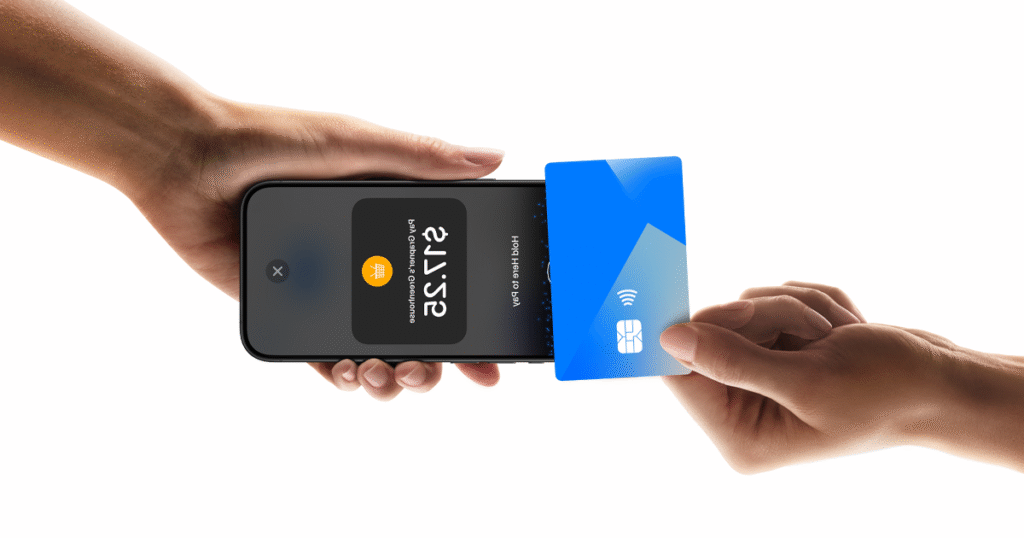
Tap to Pay transforme votre iPhone en terminal de paiement sans contact. Pour ce faire, il faut utiliser une application prise en charge (comme Stripe ou Square). Lorsqu’un client approche sa carte ou son iPhone avec Apple Pay activé, la transaction se fait rapidement, sécurisée par le système d’authentification de votre iPhone (Face ID, Touch ID ou code). Vous n’avez pas besoin d’un terminal bancaire supplémentaire, ce qui est idéal pour les petits commerçants ou les freelances.
Avantages et recommandations
- Sécurité accrue : Les données de paiement ne sont jamais stockées sur l’appareil, et les transactions sont cryptées.
- Facilité d’usage : Pas besoin d’équipements supplémentaires, votre iPhone suffit.
- Compatibilité : Fonction uniquement disponible dans certains pays et avec certaines banques.
- Conseil : Assurez-vous que votre application commerciale est bien compatible avec Tap to Pay et que vous avez une bonne connexion Internet lors des paiements.
Étapes Précises Pour Configurer Apple Pay et Utiliser Tap to Pay
Activer et utiliser Apple Pay avec la fonctionnalité Tap to Pay sur votre iPhone est un processus simple mais puissant, vous permettant de bénéficier des avantages d’un paiement sans contact, sécurisé et rapide. Suivez ce guide étape par étape pour une configuration idéale.
1. Vérifiez la compatibilité et les prérequis
- Assurez-vous d’avoir un iPhone compatible (à partir de l’iPhone 8 ou ultérieur).
- Mettez à jour votre iPhone vers la dernière version d’iOS (préférez iOS 15 ou supérieur pour une compatibilité optimale).
- Disposez d’une carte bancaire compatible avec Apple Pay, émise par une banque reconnue.
- Activez la connexion internet (Wi-Fi ou données mobiles) pendant la configuration.
2. Ajouter une carte bancaire à Apple Pay
- Ouvrez l’application Wallet sur votre iPhone.
- Appuyez sur l’icône + en haut à droite pour ajouter une carte.
- Utilisez l’appareil photo pour scanner votre carte bancaire ou entrez manuellement les informations exigées.
- Suivez les instructions à l’écran pour vérifier votre carte avec votre banque (par exemple, via un code SMS ou appel).
- Une fois la vérification terminée, votre carte sera prête à être utilisée avec Apple Pay.
3. Activer Tap to Pay pour les paiements sans contact
Tap to Pay (ou Paiement par Tap) permet aux utilisateurs d’accepter des paiements sans contact directement via leur iPhone, sans besoin de matériel supplémentaire.
- Pour les utilisateurs, la fonctionnalité est native dans Apple Pay et s’active automatiquement après la configuration de la carte bancaire.
- Lorsque vous souhaitez payer, assurez-vous que vous êtes connecté(e) à Apple Pay.
- Tenez votre iPhone près du terminal compatible ou du lecteur sans contact pour initier le paiement.
- Confirmez la transaction en utilisant Face ID, Touch ID ou votre code d’accès.
Astuce pratique :
Pour une expérience fluide, préférez activer Face ID ou Touch ID avant l’utilisation de Tap to Pay, ainsi votre paiement sera validé instantanément sans besoin de saisir un code.
4. Utilisation avancée de Tap to Pay pour les commerçants
Pour les professionnels qui souhaitent accepter des paiements sans contact via Tap to Pay, il est possible de l’intégrer directement via certaines applications de paiement (ex : Square). Voici comment :
- Installer une application compatible avec Tap to Pay sur iPhone.
- Configurer l’application avec un compte marchand vérifié.
- Accepter les paiements en demandant au client de simplement approcher son iPhone ou sa carte sans contact du votre.
- Recevoir une confirmation instantanée sur votre iPhone.
Tableau comparatif des différences entre Tap to Pay et Apple Pay classique
| Fonctionnalité | Apple Pay Classique | Tap to Pay sur iPhone |
|---|---|---|
| Usage | Payer via votre iPhone chez un commerçant | Permet aux commerçants d’accepter des paiements sans terminal supplémentaire |
| Matériel requis | Terminal de paiement sans contact | Juste un iPhone compatible |
| Sécurité | Authentification biométrique obligatoire | Authentification marchant et client via Apple Pay |
| Disponibilité | Large, dans la majorité des magasins | En cours de déploiement pour les PME |
Conseil Sécurité
Ne partagez jamais vos informations personnelles. Utilisez toujours Face ID ou Touch ID pour confirmer les paiements. En cas de doute, vérifiez votre historique dans l’application Wallet.
Questions fréquemment posées
Qu’est-ce que Tap to Pay sur iPhone ?
Tap to Pay permet aux utilisateurs d’iPhone d’effectuer des paiements sans contact directement via leur téléphone, sans avoir besoin d’un terminal de paiement physique.
Quels modèles d’iPhone supportent Tap to Pay ?
Tap to Pay est compatible avec les iPhone équipés de la puce NFC, généralement les modèles à partir de l’iPhone XS et versions ultérieures.
Comment activer Tap to Pay sur mon iPhone ?
Pour activer Tap to Pay, ajoutez vos cartes à l’application Wallet, puis assurez-vous que la fonctionnalité NFC est activée dans les réglages de votre téléphone.
Est-ce sécurisé d’utiliser Tap to Pay ?
Oui, Tap to Pay utilise des technologies de cryptage avancées qui protègent vos informations bancaires pendant la transaction.
Puis-je utiliser Tap to Pay pour tous les types de paiements ?
La fonctionnalité est généralement acceptée pour les paiements en magasin, en ligne, et dans certaines applications compatibles.
| Étape | Description | Conseil |
|---|---|---|
| 1 | Assurez-vous que votre iPhone est compatible et mis à jour | Mettez à jour iOS à la dernière version pour bénéficier de la fonctionnalité |
| 2 | Ouvrez l’application Wallet et ajoutez une carte de paiement | Utilisez une carte éligible prise en charge par Apple Pay |
| 3 | Activez NFC dans les paramètres si nécessaire | Vérifiez que la fonction NFC est bien activée pour les paiements sans contact |
| 4 | Utilisez Tap to Pay en approchant votre iPhone du terminal compatible | Confirmez la transaction avec Face ID, Touch ID ou code PIN |
Vous avez des questions ou des expériences à partager ? Laissez vos commentaires ci-dessous ! N’hésitez pas à consulter nos autres articles pour en savoir plus sur les technologies de paiement mobile et la sécurité numérique.