✅ Activez le paiement mobile sans contact La Banque Postale via Google Pay en ajoutant votre carte depuis l’application bancaire officielle.
Pour activer le paiement mobile sans contact La Banque Postale sur Google Play, vous devez d’abord disposer d’un smartphone compatible avec la technologie NFC (communication en champ proche) et avoir installé l’application mobile officielle de La Banque Postale. Ensuite, il faut configurer votre carte bancaire La Banque Postale dans une application de paiement mobile compatible avec Google Pay, puisque Google Play lui-même ne gère pas directement les paiements sans contact, mais via Google Pay. Il faut donc lier votre carte dans Google Pay et activer le paiement sans contact pour pouvoir utiliser votre téléphone pour régler vos achats via le Play Store et dans les commerces physiques compatibles.
Dans cette section, nous allons détailler les étapes précises pour activer le paiement mobile sans contact La Banque Postale sur votre smartphone Android et l’utiliser sur Google Play. Vous apprendrez comment vérifier la compatibilité de votre appareil, télécharger et configurer Google Pay, ajouter votre carte bancaire La Banque Postale et sécuriser votre moyen de paiement. Nous expliquerons aussi comment vérifier que le paiement sans contact fonctionne correctement dans Google Play pour acheter des applications ou du contenu numérique, ainsi que dans les commerces où le paiement mobile est accepté. Enfin, nous fournirons des conseils pour résoudre les problèmes courants liés à la connexion ou à la validation de la carte bancaire La Banque Postale dans Google Pay.
Étapes détaillées pour configurer le paiement sans contact sur Android
Pour activer le paiement mobile sans contact avec votre carte de La Banque Postale sur un smartphone Android, il est essentiel de suivre un processus précis, garantissant la sécurité et la compatibilité de votre appareil avec le système de paiement Google Play. Voici un guide détaillé et pratique :
1. Vérifier la compatibilité de votre smartphone
Assurez-vous que votre téléphone Android est équipé de la technologie NFC (Near Field Communication), indispensable pour le paiement sans contact. Pour cela :
- Allez dans Paramètres > Connexions ou Sans fil et réseaux.
- Vérifiez que l’option NFC est activée.
La majorité des smartphones récents intègrent cette technologie, mais il est crucial de la confirmer pour éviter toute frustration.
2. Installer ou mettre à jour l’application Google Pay
Google Play est la plateforme qui permet d’accéder à l’application officielle de paiement mobile Google Pay. Voici comment procéder :
- Ouvrez le Google Play Store.
- Recherchez Google Pay ou Google Wallet.
- Installez l’application si elle n’est pas déjà présente, ou mettez-la à jour vers la dernière version.
Le bon fonctionnement de Google Pay dépend souvent de la dernière version disponible, corrigeant bugs et optimisant la sécurité.
3. Ajouter votre carte La Banque Postale à Google Pay
Une fois l’application installée, suivez ces étapes pour lier votre carte bancaire :
- Ouvrez Google Pay.
- Cliquez sur Ajouter une carte.
- Scannez votre carte bancaire ou saisissez manuellement les informations :
- Numéro de carte
- Date d’expiration
- Code CVV
- Confirmez votre identité via un code envoyé par SMS, email ou application mobile de La Banque Postale.
Cette étape garantit que vous êtes bien le propriétaire de la carte et sécurise les futures transactions.
4. Configurer Google Pay comme méthode de paiement sans contact par défaut
Pour que le paiement sans contact fonctionne automatiquement, il faut définir Google Pay comme système par défaut :
- Accédez à Paramètres > Applications > Applications par défaut.
- Sélectionnez Application de paiement sans contact.
- Choisissez Google Pay.
Cette configuration évite toute confusion lors du passage en caisse et assure un processus fluide.
5. Tester le paiement sans contact
Avant de vous lancer dans vos achats quotidiens, il est conseillé d’effectuer un test :
- Rendez-vous dans un commerce acceptant le paiement sans contact.
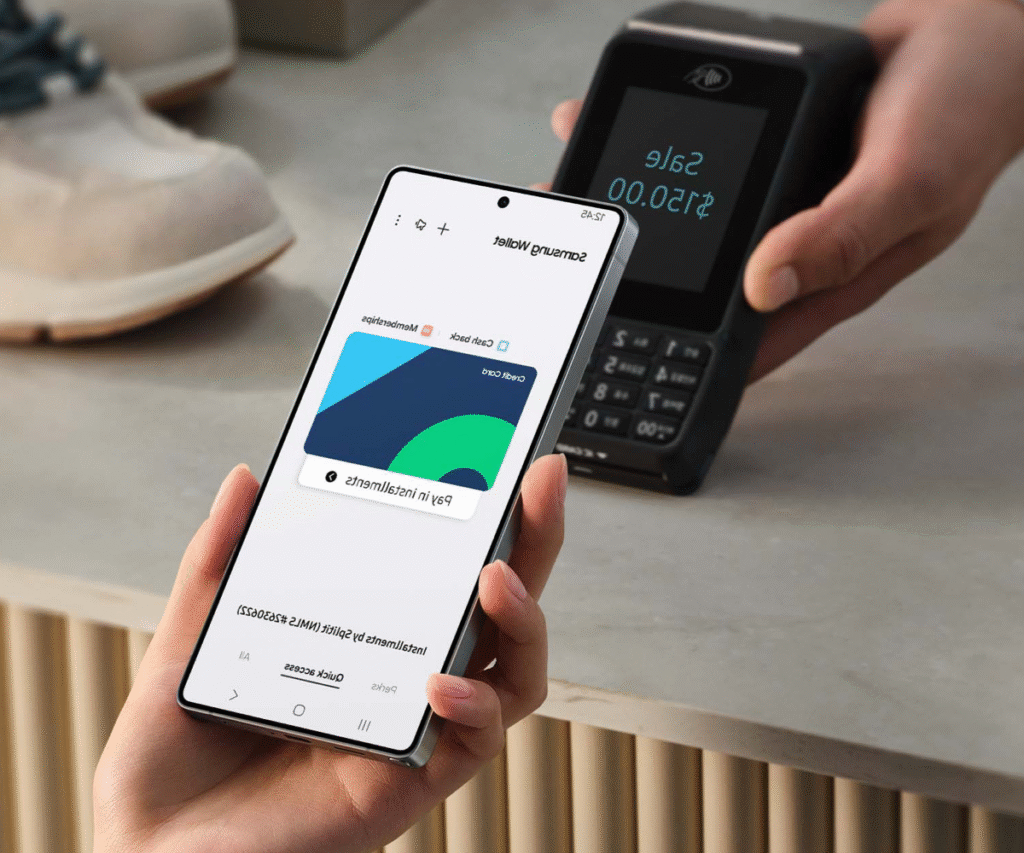
- Activez votre écran et approchez le smartphone du terminal de paiement.
- Confirmez la transaction si une authentification est demandée (empreinte digitale, code PIN, reconnaissance faciale).
Cette étape simple permet de valider que toutes les configurations ont été correctement effectuées.
Tableau récapitulatif des exigences techniques et étapes clés
| Critère | Description | Conseil |
|---|---|---|
| Téléphone compatible NFC | Smartphone équipé de la technologie Near Field Communication | Vérifiez dans Paramètres si NFC est activé |
| Application Google Pay | Application officielle pour gérer les paiements mobiles | Téléchargez ou mettez à jour via Google Play Store |
| Carte La Banque Postale | Carte bancaire compatible avec Google Pay (Visa, Mastercard) | Assurez-vous que votre carte est eligible auprès de La Banque Postale |
| Méthode de paiement par défaut | Google Pay configuré comme application de paiement sans contact | Définissez-la dans les paramètres Android |
Questions fréquemment posées
Comment activer le paiement mobile sans contact avec La Banque Postale sur Google Play ?
Il suffit d’ajouter votre carte La Banque Postale à Google Pay via l’application Google Play, puis d’activer la fonction paiement sans contact dans les paramètres.
Quels sont les appareils compatibles avec ce service ?
Les smartphones Android équipés de la technologie NFC et tournant sous Android 6.0 ou supérieur sont compatibles.
Y a-t-il des frais supplémentaires pour utiliser ce service ?
Non, La Banque Postale ne facture pas de frais pour le paiement mobile sans contact via Google Play.
Est-ce sécurisé d’utiliser Google Pay avec La Banque Postale ?
Oui, Google Pay utilise des technologies de sécurité avancées comme la tokenisation pour protéger vos données bancaires.
Que faire en cas de perte ou de vol du téléphone ?
Vous pouvez suspendre ou annuler vos cartes via l’application Google Pay ou contacter immédiatement La Banque Postale.
Dois-je mettre à jour l’application Google Play pour activer ce service ?
Oui, assurez-vous que Google Play et Google Pay sont à jour pour bénéficier de toutes les fonctionnalités.
| Étape | Description | Conseil |
|---|---|---|
| 1. Vérifier compatibilité | Smartphone Android avec NFC et version 6.0 ou plus | Activer le NFC dans les paramètres du téléphone |
| 2. Installer Google Pay | Télécharger et ouvrir l’application Google Pay via Google Play | Mettre à jour l’application pour la dernière version |
| 3. Ajouter carte | Ajouter la carte bancaire La Banque Postale à Google Pay | Vérifier les informations de la carte avant validation |
| 4. Activer paiement sans contact | Paramétrer le mode de paiement par défaut sur Google Pay | Tester en réalisant un petit paiement en magasin |
| 5. Sécurité | Configurer un verrouillage écran sécurisé (PIN, empreinte) | En cas de perte, suspendre la carte via l’application |
Nous vous invitons à laisser vos commentaires ci-dessous pour partager votre expérience ou poser vos questions. N’hésitez pas à consulter nos autres articles sur la banque mobile et les paiements sécurisés pour approfondir vos connaissances !