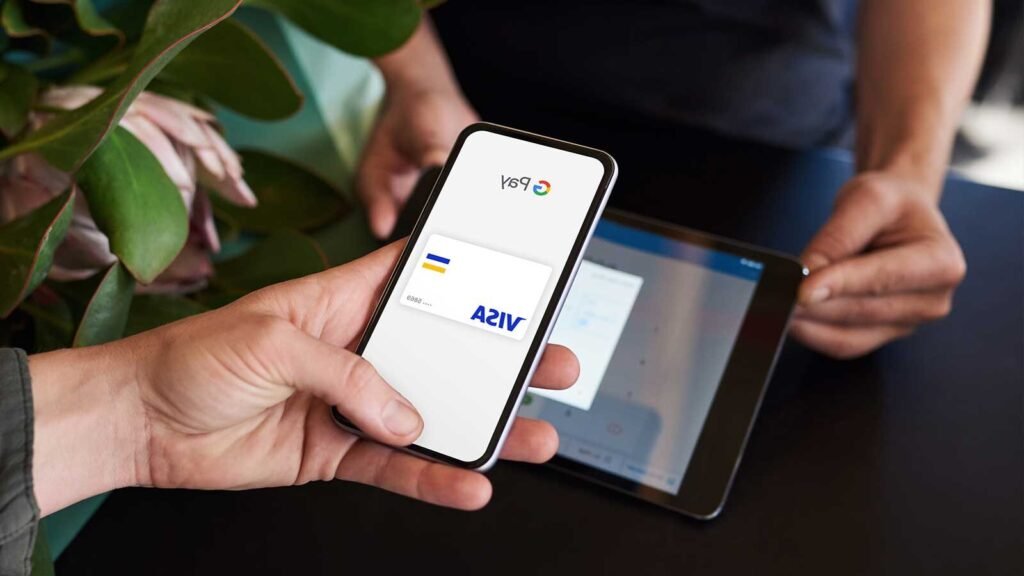

✅ Ajoutez votre carte Banque Populaire dans Google Wallet via l’application pour payer sans contact, sécurisé et rapide avec votre smartphone Android.
Pour utiliser Google Wallet avec votre carte Banque Populaire, il vous suffit d’ajouter votre carte bancaire directement dans l’application Google Wallet sur votre smartphone. Cette manipulation vous permettra de régler vos achats en magasin ou en ligne de manière rapide, sécurisée et sans contact grâce à la technologie NFC. Assurez-vous que votre carte Banque Populaire est compatible avec Google Wallet et que votre téléphone est équipé d’une fonctionnalité NFC activée.
Nous allons détailler étape par étape le processus d’ajout de votre carte Banque Populaire dans Google Wallet, les conditions nécessaires pour que cela fonctionne, ainsi que les astuces pour optimiser l’utilisation de ce portefeuille numérique. Nous aborderons également les questions fréquentes comme la compatibilité des cartes, la sécurité des transactions et les solutions en cas de problème. Vous découvrirez comment effectuer vos paiements en toute simplicité et profiter pleinement des avantages de Google Wallet avec votre carte Banque Populaire.
Étapes pour Ajouter Votre Carte Banque Populaire à Google Wallet
- Installer ou mettre à jour Google Wallet : Téléchargez l’application Google Wallet depuis le Google Play Store ou vérifiez qu’elle est bien à jour.
- Ouvrir Google Wallet : Lancez l’application et connectez-vous avec votre compte Google.
- Ajouter une carte bancaire : Cliquez sur «Ajouter une carte» puis saisissez les informations de votre carte Banque Populaire, ou utilisez la caméra pour scanner les données.
- Vérification : La Banque Populaire vous demandera une vérification par SMS, email ou via l’application mobile de votre banque pour confirmer votre identité.
- Activation : Après validation, votre carte sera activée dans Google Wallet et prête à être utilisée.
Compatibilité et Sécurité
La majorité des cartes Banque Populaire sont compatibles avec Google Wallet, notamment les cartes Visa et Mastercard. Pour plus de sécurité, Google Wallet utilise un système de tokenisation qui remplace le numéro de votre carte par un numéro virtuel unique lors des paiements. Ce mécanisme réduit le risque de fraude et protège vos données bancaires.
Conseils pour Optimiser l’Usage de Google Wallet
- Activez la fonctionnalité NFC sur votre smartphone pour pouvoir régler sans contact.
- Gardez votre application Google Wallet à jour pour bénéficier des dernières fonctionnalités et correctifs de sécurité.
- Vérifiez régulièrement les transactions pour détecter rapidement toute activité suspecte.
Étapes pour Ajouter une Carte Banque Populaire à Google Wallet
Pour profiter pleinement de la simplicité et de la sécurité des paiements mobiles, il est essentiel de savoir comment ajouter votre carte Banque Populaire à Google Wallet. Suivez ces étapes claires et détaillées pour une intégration rapide et efficace.
1. Vérifiez la Compatibilité de Votre Appareil et Carte
- Assurez-vous que votre smartphone est équipé d’un système Android compatible avec Google Wallet (Android 5.0 Lollipop ou supérieur).
- Confirmez que votre carte Banque Populaire est éligible pour les paiements sans contact via Google Wallet. En général, les cartes Mastercard et Visa émises par la Banque Populaire sont compatibles.
2. Téléchargez et Ouvrez l’Application Google Wallet
Avant toute chose, si ce n’est pas déjà fait, téléchargez Google Wallet depuis le Google Play Store. Une fois installé, lancez l’application.
3. Ajoutez une Nouvelle Carte
- Cliquez sur le bouton “+ Ajouter une carte” ou le symbole « + » situé en bas à droite de l’écran.
- Choisissez l’option “Carte de crédit ou de débit”.
- Utilisez la caméra de votre téléphone pour scanner votre carte Banque Populaire ou saisissez manuellement les informations demandées :
- Numéro de carte
- Date d’expiration
- CVV (code au dos)
4. Vérification et Sécurité
Après avoir saisi les informations, Google Wallet et la Banque Populaire enverront un code de vérification par SMS ou email. Ce système est une mesure essentielle pour garantir la sécurité de votre compte.
Entrez ce code dans l’application pour valider l’ajout de la carte.
5. Paramétrez Votre Carte par Défaut
Pour faciliter vos paiements, définissez la carte Banque Populaire comme carte de paiement par défaut dans Google Wallet.
- Dans l’onglet « Cartes », sélectionnez votre carte Banque Populaire.
- Touchez les trois points (menu options) et choisissez “Définir par défaut”.
Conseils Pratiques
- Activez la fonction NFC sur votre téléphone pour que les paiements sans contact fonctionnent correctement.
- Conservez toujours votre téléphone à jour pour bénéficier des derniers protocoles de sécurité.
- Utilisez un verrouillage d’écran sécurisé (empreinte digitale, code PIN) pour protéger votre Google Wallet.
Exemples d’Utilisation
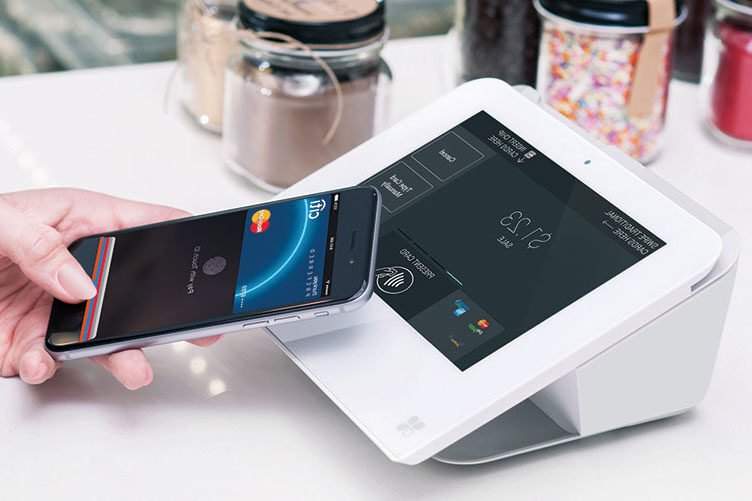
- Au supermarché : payez en posant simplement votre téléphone sur le terminal de paiement, sans avoir besoin de sortir votre carte.
- Dans les transports : certains métros et bus acceptent les paiements via Google Wallet.
- Lors d’achats en ligne : bénéficiez d’un paiement plus rapide et sécurisé grâce à Google Wallet.
Tableau Comparatif des Avantages
| Aspect | Carte Physique Banque Populaire | Carte dans Google Wallet |
|---|---|---|
| Praticité | Doit être sortie du portefeuille | Paiement mobile rapide et sans contact |
| Sécurité | Risque de perte ou de vol | Authentification biométrique + cryptage avancé |
| Accès | Physiquement obligatoire | Disponible en permanence sur votre smartphone |
Questions fréquemment posées
Qu’est-ce que Google Wallet ?
Google Wallet est une application mobile qui permet de stocker vos cartes de paiement et d’effectuer des paiements sans contact via votre smartphone.
Comment ajouter ma carte Banque Populaire à Google Wallet ?
Ouvrez Google Wallet, cliquez sur «Ajouter une carte», saisissez les informations de votre carte Banque Populaire et suivez les instructions pour la vérification.
Est-il sécurisé d’utiliser Google Wallet avec ma carte Banque Populaire ?
Oui, Google Wallet utilise des technologies de cryptage avancées et la tokenisation pour protéger vos informations bancaires lors des transactions.
Quels types de paiements puis-je effectuer avec Google Wallet et ma carte Banque Populaire ?
Vous pouvez effectuer des paiements sans contact en magasin, en ligne et dans certaines applications compatibles avec Google Pay.
Ma carte Banque Populaire est-elle compatible avec tous les smartphones ?
Google Wallet est compatible avec la plupart des smartphones Android équipés de la technologie NFC et fonctionnant sur une version récente d’Android.
Que faire si ma carte Banque Populaire ne s’ajoute pas à Google Wallet ?
Vérifiez que votre carte est éligible, que votre application est à jour et contactez le service client Banque Populaire pour toute restriction éventuelle.
| Étape | Description | Conseils |
|---|---|---|
| 1 | Télécharger et ouvrir Google Wallet | Installez la dernière version depuis le Google Play Store. |
| 2 | Ajouter votre carte Banque Populaire | Entrez les détails manuellement ou scannez la carte. |
| 3 | Effectuer la vérification de sécurité | Recevez un code par SMS ou email pour valider la carte. |
| 4 | Utiliser Google Wallet pour payer | Approchez votre smartphone du terminal de paiement NFC. |
Nous espérons que ces informations vous ont aidé à intégrer votre carte Banque Populaire dans Google Wallet. N’hésitez pas à laisser vos commentaires ci-dessous et à consulter nos autres articles pour découvrir plus de conseils pratiques sur les solutions de paiement mobile.