
✅ Activez Apple Pay via Wallet sur votre iPhone, ajoutez une carte bancaire, puis payez sans contact en toute sécurité et simplicité.
Apple Pay est un service de paiement mobile développé par Apple qui permet de régler ses achats en magasin, en ligne ou dans les apps, simplement avec un iPhone, un Apple Watch, un iPad ou un Mac. Pour avoir Apple Pay, il suffit de disposer d’un appareil compatible, d’ajouter une carte bancaire dans l’application Wallet, puis d’utiliser le service pour régler ses achats en toute sécurité grâce à la technologie NFC (communication sans contact) et l’authentification via Face ID, Touch ID ou code.
Nous allons détailler les étapes précises pour configurer Apple Pay sur vos appareils Apple, les types de cartes bancaires acceptées, ainsi que les fonctionnalités et avantages du service. Nous expliquerons également comment utiliser Apple Pay en magasin, sur internet, et dans les applications, en mettant en avant la simplicité d’utilisation, la sécurité renforcée grâce au chiffrement des données, et la protection de la vie privée. Vous découvrirez aussi quelques conseils pratiques pour résoudre les éventuels problèmes lors de l’ajout d’une carte ou pendant un paiement, ainsi que les différences d’utilisation selon les pays et les banques partenaires.
Étapes pour avoir Apple Pay et configurer son service
- Vérifiez la compatibilité de votre appareil Apple (iPhone 6 ou ultérieur, Apple Watch, iPad, Mac récent)
- Mettez à jour votre système iOS, watchOS, ou macOS à la dernière version
- Ouvrez l’application Wallet sur votre appareil
- Cliquez sur le bouton « + » pour ajouter une carte bancaire
- Entrez les informations de votre carte ou scannez-la avec l’appareil photo
- Suivez les instructions de votre banque pour valider l’ajout (par SMS, appel, application bancaire)
Comment utiliser Apple Pay pour payer
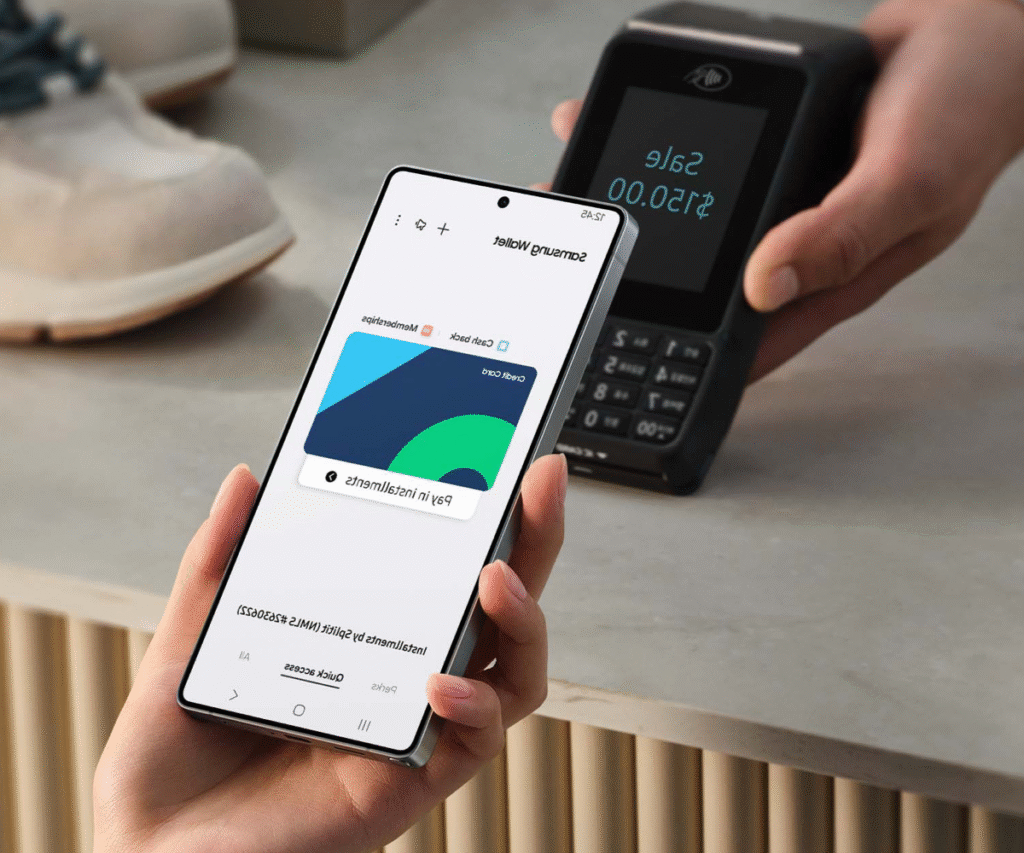
- En magasin, tenez votre iPhone ou Apple Watch près du terminal sans contact
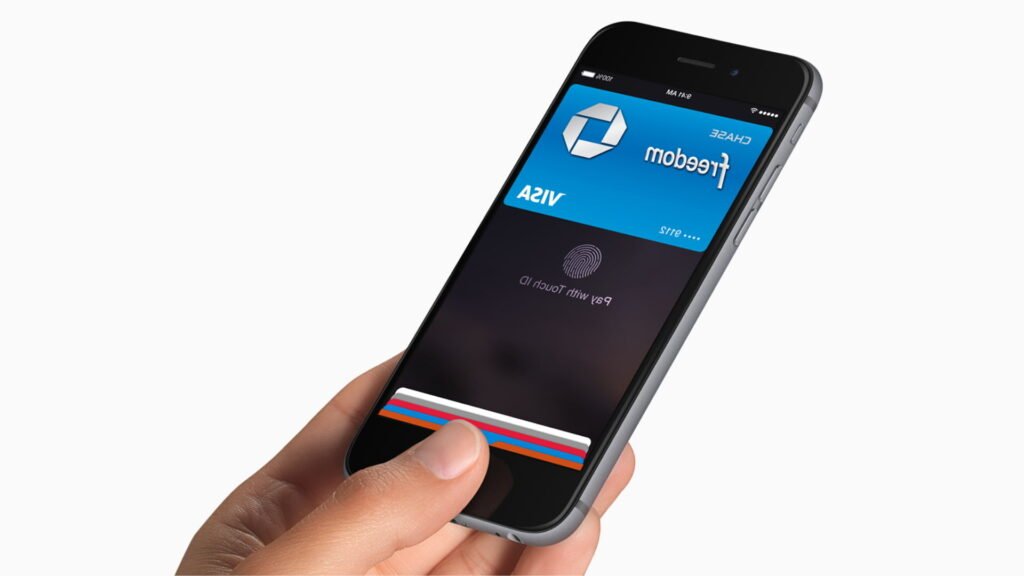
- Authentifiez-vous via Face ID, Touch ID ou code
- Le paiement est effectué instantanément, sans partager les informations réelles de votre carte
- Pour les achats en ligne ou dans les apps, sélectionnez « Apple Pay » comme moyen de paiement et validez
Avantages et sécurité
Apple Pay utilise un système de tokenisation, remplaçant les numéros de carte par un identifiant unique, ce qui renforce la sécurité. Les données ne sont jamais stockées sur les serveurs Apple ni partagées avec les commerçants. Ce service est compatible avec la majorité des banques françaises et de nombreux commerçants partout dans le monde. Son utilisation facilite également la gestion de vos paiements ainsi que le suivi de vos dépenses via Wallet.
Étapes pour configurer Apple Pay sur votre appareil Apple
Pour profiter pleinement de la simplicité et de la sécurité qu’offre Apple Pay, il est essentiel de bien configurer ce service sur votre iPhone, iPad, Apple Watch ou Mac. Voici un guide étape par étape pour vous aider :
1. Vérifiez la compatibilité de votre appareil
Apple Pay est disponible sur les modèles suivants :
- iPhone à partir de l’iPhone 6
- iPad avec Touch ID ou Face ID
- Apple Watch (toutes versions)
- Mac (modèles 2012 et ultérieurs avec macOS Sierra ou version ultérieure)
Assurez-vous que votre appareil est mis à jour avec la dernière version d’iOS, iPadOS, watchOS ou macOS pour garantir la meilleure expérience.
2. Ouvrez l’application Wallet
Sur votre appareil Apple, localisez et lancez l’application Wallet. C’est ici que vous allez ajouter vos cartes bancaires pour utiliser Apple Pay.
3. Ajoutez une nouvelle carte bancaire
Pour ajouter une carte :
- Touchez le bouton + dans l’application Wallet.
- Utilisez la caméra de votre appareil pour scanner automatiquement les informations de votre carte, ou entrez-les manuellement.
- Saisissez les informations complémentaires demandées, notamment le code de sécurité au dos de votre carte.
- Acceptez les conditions d’utilisation de votre banque ou émetteur de carte.
Conseil pratique : De nombreuses banques françaises rendent désormais compatible Apple Pay. N’hésitez pas à consulter la liste actualisée auprès de votre établissement bancaire.
4. Vérification et activation de la carte
Après l’ajout, la banque va généralement procéder à une vérification sécurisée de votre carte. Cela peut impliquer :
- La réception d’un code par SMS ou e-mail
- Un appel téléphonique
- L’authentification via l’application mobile de votre banque
Cette étape garantit que vous êtes le titulaire légitime de la carte et renforce la sécurité.
5. Configurez Apple Pay sur votre Apple Watch (facultatif)
Si vous disposez d’une Apple Watch, vous pouvez synchroniser les cartes ajoutées sur votre iPhone :
- Ouvrez l’application Watch sur votre iPhone.
- Sélectionnez Wallet et Apple Pay.
- Touchez Ajouter une carte et suivez les instructions.
Astuce : Votre Apple Watch peut être utilisée pour des paiements rapides sans sortir votre téléphone, particulièrement utile lors d’activités sportives ou en déplacement.
6. Testez votre configuration
Une fois la configuration terminée, testez Apple Pay en réalisant un paiement :
- Dans un magasin équipé du « Payement sans contact » NFC.
- Sur une application ou site internet qui supporte Apple Pay.
Note importante : Pour les paiements en magasin, approchez votre appareil du terminal de paiement sans contact, puis authentifiez-vous via Face ID, Touch ID ou votre code.
Exemple concret :
Julie, utilisatrice régulière d’Apple Pay, a configuré en 5 minutes son iPhone et son Apple Watch. Elle réalise ses courses quotidiennes en magasin sans jamais sortir sa carte bancaire physique. Elle souligne que la rapidité et la sécurité renforcée (grâce à la tokenisation des données) sont des atouts majeurs du service.
| Étape | Description | Astuce / Recommandation |
|---|---|---|
| Compatibilité | Vérifier que votre appareil est compatible avec Apple Pay | Mettre à jour votre système d’exploitation |
| Ajout de carte | Scanner ou saisir les informations de la carte bancaire | Vérifier les modalités d’activation de votre banque |
| Activation | Valider la carte via un code de vérification | Utiliser l’application bancaire pour une activation rapide |
| Test | Effectuer un paiement test en magasin ou en ligne | S’assurer que le paiement est accepté sans difficulté |
Avec ces étapes simples, vous serez prêt à profiter de la révolution du paiement mobile Apple Pay en toute confiance et fluidité.
Questions fréquemment posées
Qu’est-ce qu’Apple Pay ?
Apple Pay est un service de paiement mobile sécurisé qui permet de régler vos achats en magasin, en ligne et dans les applications avec votre iPhone, iPad ou Apple Watch.
Comment configurer Apple Pay sur mon iPhone ?
Il suffit d’ajouter une carte bancaire compatible dans l’application Wallet et suivre les instructions pour vérifier votre carte auprès de votre banque.
Quels appareils sont compatibles avec Apple Pay ?
Apple Pay est compatible avec l’iPhone 6 et les modèles ultérieurs, l’Apple Watch, l’iPad avec Touch ID ou Face ID, et les Mac récents avec Touch ID.
Apple Pay est-il sécurisé ?
Oui, Apple Pay utilise la technologie de cryptage et ne transmet jamais votre numéro de carte, ce qui protège vos informations financières.
Quels commerçants acceptent Apple Pay ?
La plupart des grandes enseignes, boutiques en ligne et applications acceptent Apple Pay. Cherchez le logo Apple Pay ou le symbole sans contact lors du paiement.
Y a-t-il des frais pour utiliser Apple Pay ?
Non, Apple ne prélève aucun frais pour les transactions réalisées avec Apple Pay, mais votre banque peut appliquer des conditions spécifiques.
| Élément | Détails |
|---|---|
| Configuration | Ajouter votre carte bancaire dans l’application Wallet |
| Appareils compatibles | iPhone 6+, Apple Watch, iPad avec Touch/Face ID, Mac Touch ID |
| Sécurité | Cryptage, tokenisation, données non partagées avec commerçants |
| Acceptation | Commerces physiques, en ligne et applications compatibles |
| Coût | Gratuit pour l’utilisateur, frais éventuels selon la banque |
Vous avez des questions ou des expériences à partager sur Apple Pay ? Laissez-nous vos commentaires ci-dessous ! N’hésitez pas également à consulter nos autres articles sur les services mobiles et les solutions de paiement pour découvrir plus d’astuces utiles.